Documentation Index
Fetch the complete documentation index at: https://domoinc-arun-raj-connectors-domo-480814-upadate-new-checkbo.mintlify.app/llms.txt
Use this file to discover all available pages before exploring further.
はじめに
この記事では、Magic ETLで[データを結合]タイルを使用する方法について説明します。 Magic ETL DataFlowを作成する方法については、こちらを参照してください。
[行を追加]タイル

**注記:**データ行の追加は、同じデータ構造とデータタイプになっている入力DataSetからのみ行うことができます。[行を追加]タイルは、データ構造が一致しない場合、一致しないデータに対応する列を追加で作成します。例えば、整数の列にテキストを追加しようとすると、整数の列とテキストの列の2つの列が作成されます。
使用事例
以下の変換フローを例に取ります。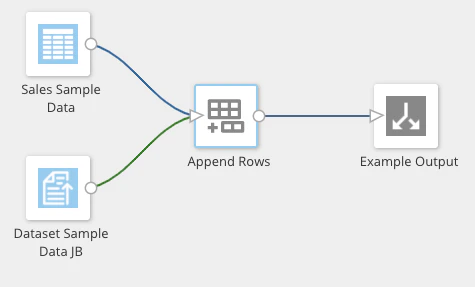
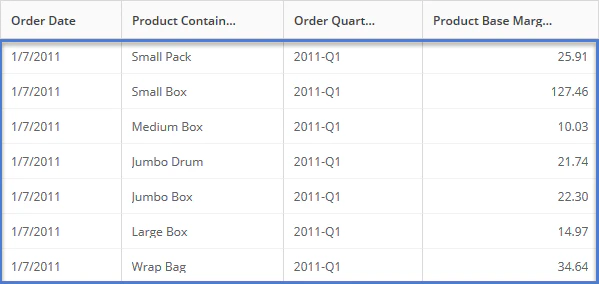

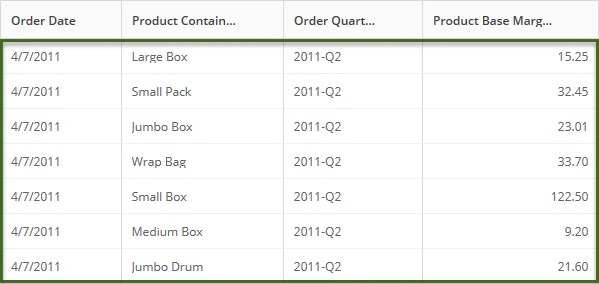

**注記:**プレビュー時に、変換されたデータでは行が必ずしも期待する順序の並びとならない場合があります。表カードでデータを表示する際に、行の順番を制御することができます。
[行を追加]タイルを設定する
- キャンバスで**[行を追加]**タイルを選択して、タイルエディターを開きます。
-
(オプション)タイルの名前を変更するには、タイルエディターの上部の
 編集を選択して名前を入力します。
-
タイルエディターの**[設定]**タブで、ステップ1のドロップダウンを選択し、以下のオプションから追加に含める列を選択します。
- [DataSetから列を含める] — 入力DataSetを1つ選択して、その列を含めます。
- [全ての列を含める] — すべての入力DataSetから固有の列を含めます。
- [シェアされた列のみ含める] — 各入力DataSetで使用されている列のみを含めます。
- 列のタイプが一致しない場合の処理方法として**[最も互換性のあるデータタイプを使う]または[タイプエラーを表示]**を選択します。
- 各DataSetに実行される変更点を確認します。
- タイルエディターの右上隅の**[終了]**を選択します。

Magic ETLで行を追加する(動画)
[データを結合]タイル

- 行を結合するために使用する列は、両方のDataSetに必ず存在し、かつ同じデータ構造である必要があります。
- 内側、左外側、および両方の外側結合では、プライマリまたは「ルックアップ表」に最初の入力DataSet(左側)として固有値を指定します。特定化するための列内の値の重複は、1万回を超えることはできません。
[データを結合]タイルを設定する
- 結合する2つの入力DataSetをキャンバスの[データを結合]タイルに接続します。
- [データを結合]****タイルを選択して、画面の下部にあるタイルエディターを開きます。
-
(オプション)タイルの名前を変更するには、タイルエディターの名前フィールドの横の
 編集を選択して名前を入力します。

-
エディターのステップ1で、**[左の表]**ドロップダウンからDataSetを選択します([右の表]は、もう一方のDataSetによって自動的に入力されます)。
**[結合タイプ]**ドロップダウンで、実行する結合のタイプを選択します。利用可能な結合タイプについては、後述の「結合タイプ」を参照してください。

- エディターのステップ2で、結合条件を定義します。以下の2つのオプションがあります。
-
エディターのステップ3で、出力列を変更します。Magic ETLは、列名などの競合があることを警告します。

-
エディターでの設定が終了したら、**[終了]**を選択します。


等値条件を追加する
タイルエディターのステップ2で**[+等値条件]を選択した場合、ドロップダウンを使用して、一致する値にもとづいて結合できる列のペアを左右の表から選択します。[+等値条件]**を再度選択することで、必要な数の列ペアを追加できます。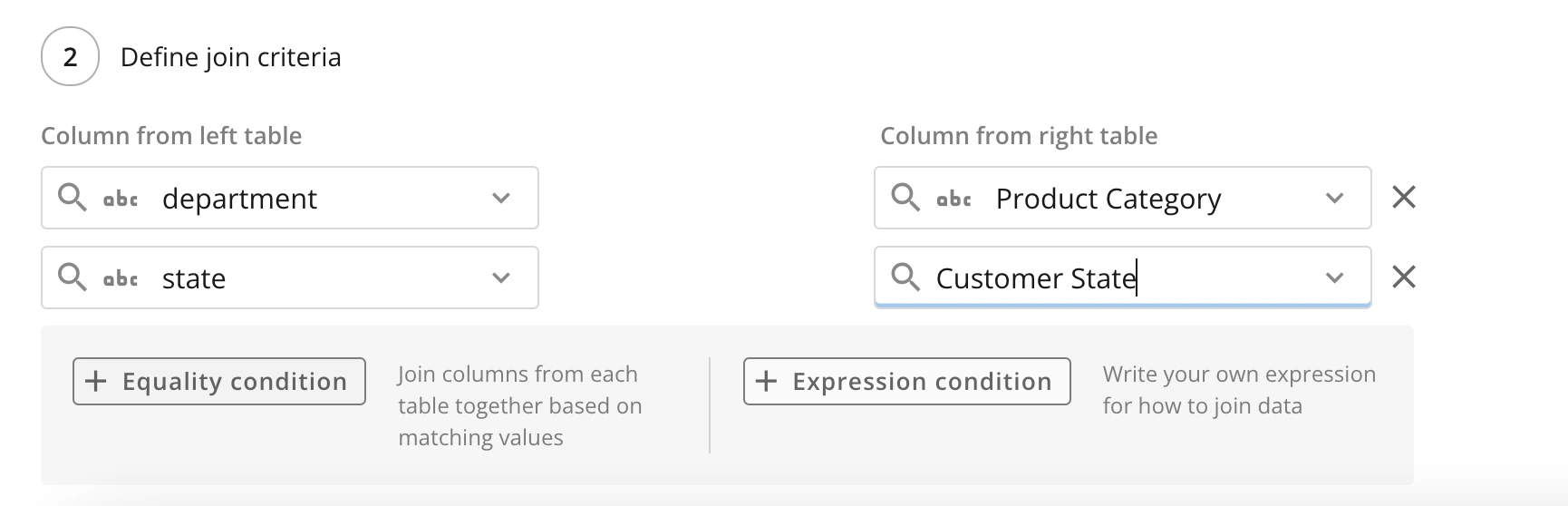
結合式を入力する
タイルエディターのステップ2で**[+式の条件]**を選択した場合、自由形式フィールドを使用して、表の関係を識別する式を入力します。

 [スクリプトを検証](円形の矢印アイコン)を選択すると、DataFlowを実行する前に結合式が検証されます。
結合タイプ
使用可能な結合タイプについては、以下の表を参照してください。| 結合 | 説明 |
|---|---|
 内側 内側 | 双方の入力DataSetの一致する行のみ含めます。 |
 左外側 左外側 | 最初の入力DataSet(左側)のすべての行とそれに一致する2番目の入力DataSet(右側)の行を含めます。 |
 | 2番目の入力DataSet(右側)のすべての行とそれに一致する最初の入力DataSet(左側)の行を含めます。 |
 両方の外側 両方の外側 | 両方の入力DataSetのすべての行を含めます。 |
[データを結合]の設定
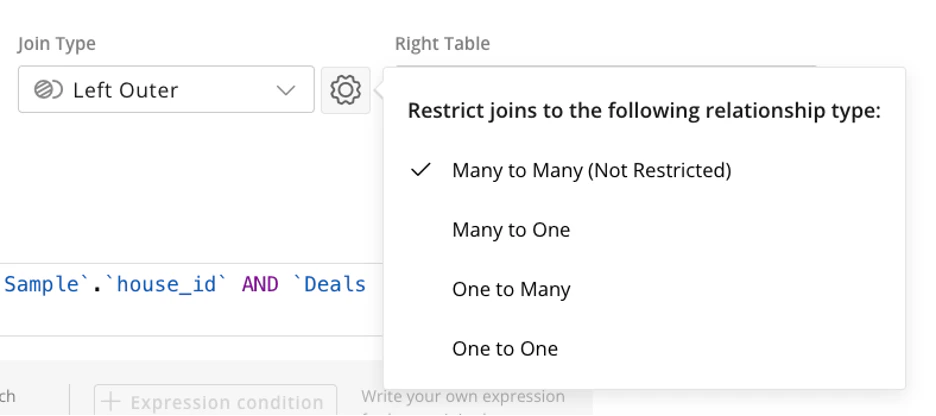
**[結合タイプ]**ドロップダウンメニューの横のギア では、結合を複数のタイプのいずれかに制限するオプションが提供されます。
- 多対多(制限なし)
- 多対1
- 1対多
- 1対1