Documentation Index
Fetch the complete documentation index at: https://domoinc-arun-raj-connectors-domo-480814-upadate-new-checkbo.mintlify.app/llms.txt
Use this file to discover all available pages before exploring further.
はじめに
Domoを使い始めるにあたり、最初でつまづかないための重要なステップがいくつかあります。このガイドでは、ロゴのアップロードや、タイムゾーンの設定、ユーザーの招待など、最初の段階で行うアクションについて詳しく説明します。では、さっそく始めましょう。カンパニー設定にアクセスする
この記事で取り上げるタスクのほとんどは、カンパニー設定で完了できます。カンパニー設定にアクセスするには、次の手順を実行します。-
左側のナビゲーションの**[機能]メニューを開き、[管理者]**タブに移動します。

- [カンパニー設定]で[会社 **概要]**を選択します。
会社のロゴをアップロードする
会社のロゴは、Domoインスタンスの非常に重要な部分です。ユーザー体験をパーソナライズするだけでなく、ユーザーが適切な画面を開いていることを保証します。 以下の手順で設定します。- 前述の手順に沿って、カンパニー設定にアクセスします。
-
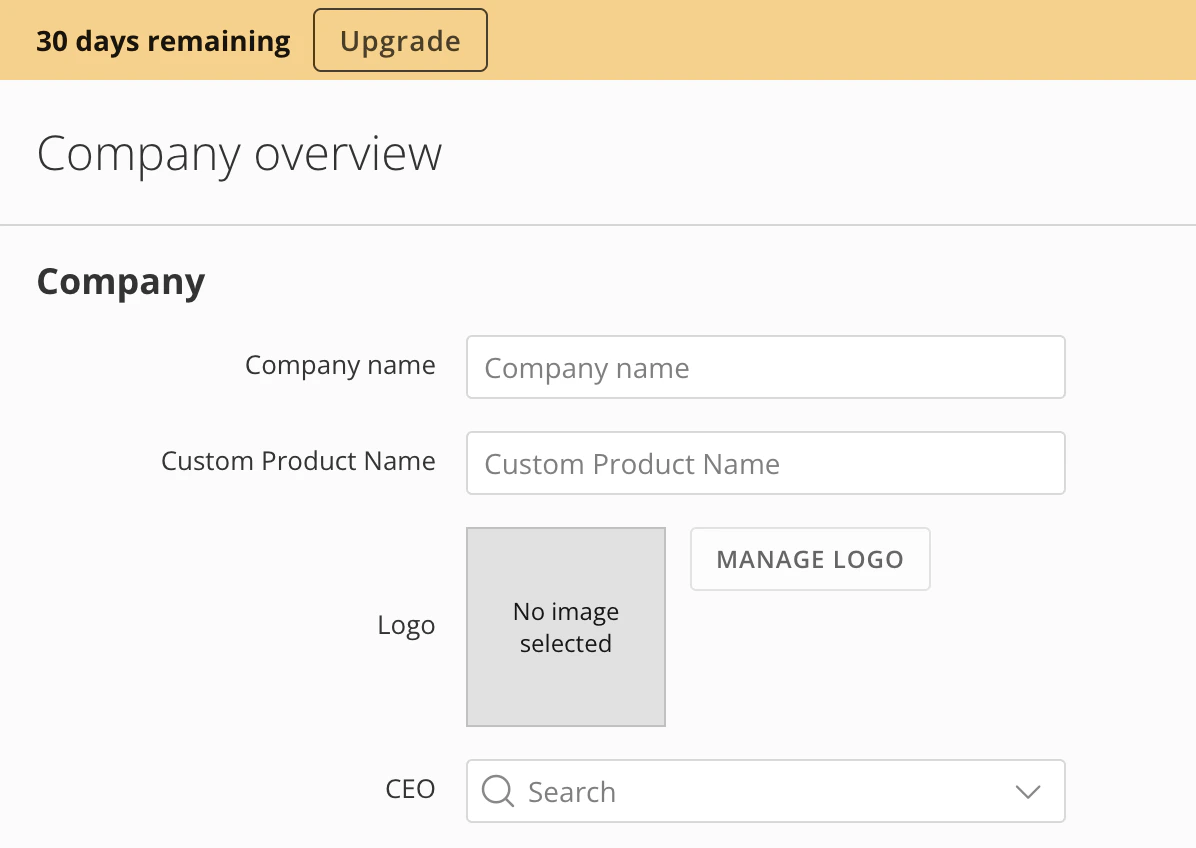
**[ロゴを管理]**を選択し、会社のロゴを選択します。
-
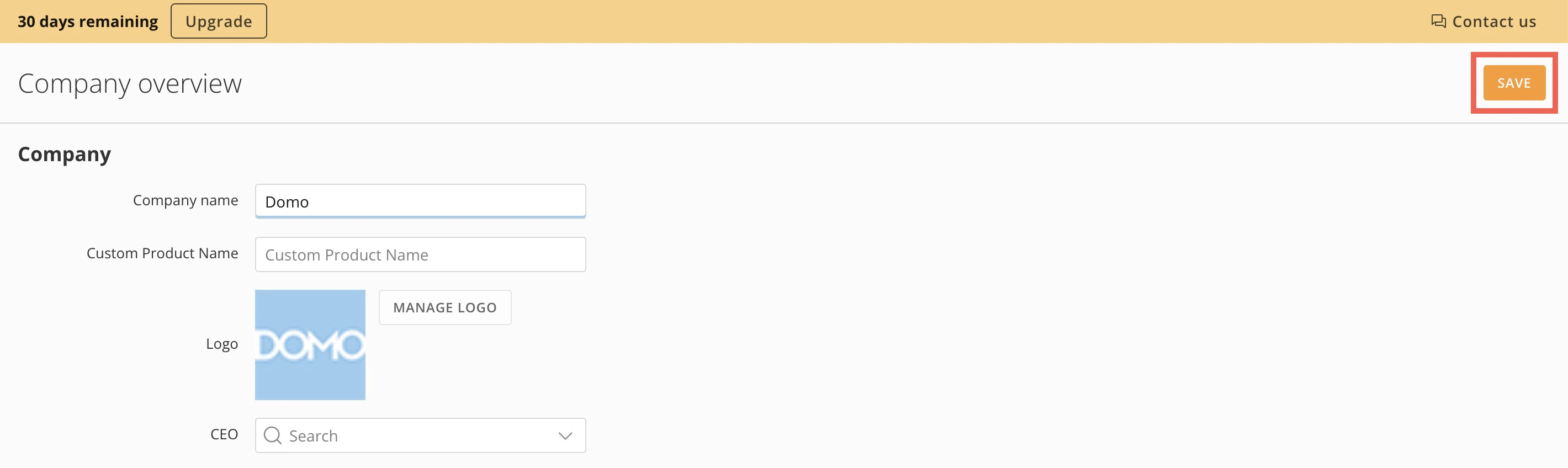
**[会社概要]ページの[保存]**オプション使用して変更を保存します。
タイムゾーンを設定する
タイムゾーンを正しく設定することは、スケジュール設定やデータトリガーにとって非常に重要です。 **注記:**タイムゾーンを設定することで変更されるのは、Domoプラットフォームのアイテムのみです。Domoに送られてくる未加工データは変更されません。 以下の手順で設定します。- 前述の手順に沿って、カンパニー設定にアクセスします。
-
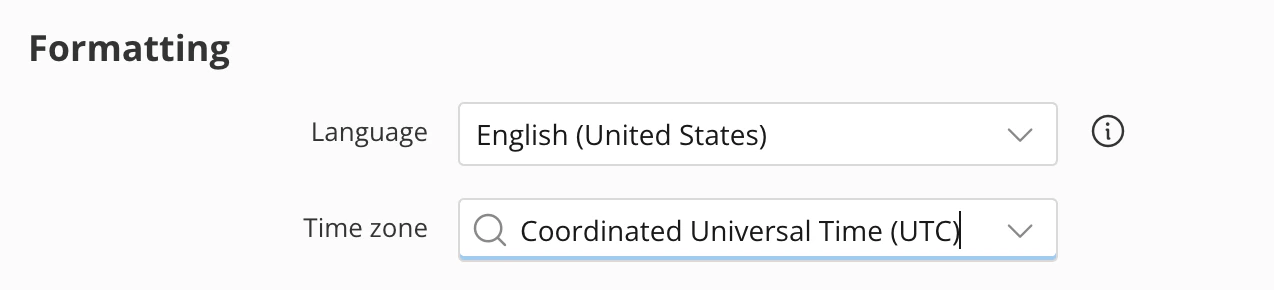
**[フォーマット]**でタイムゾーンを選択します。
週の日付を設定する
週の日付は、チャートや分析での週次データの表示方法に影響します。 以下の手順で設定します。- 前述の手順に沿って、カンパニー設定にアクセスします。
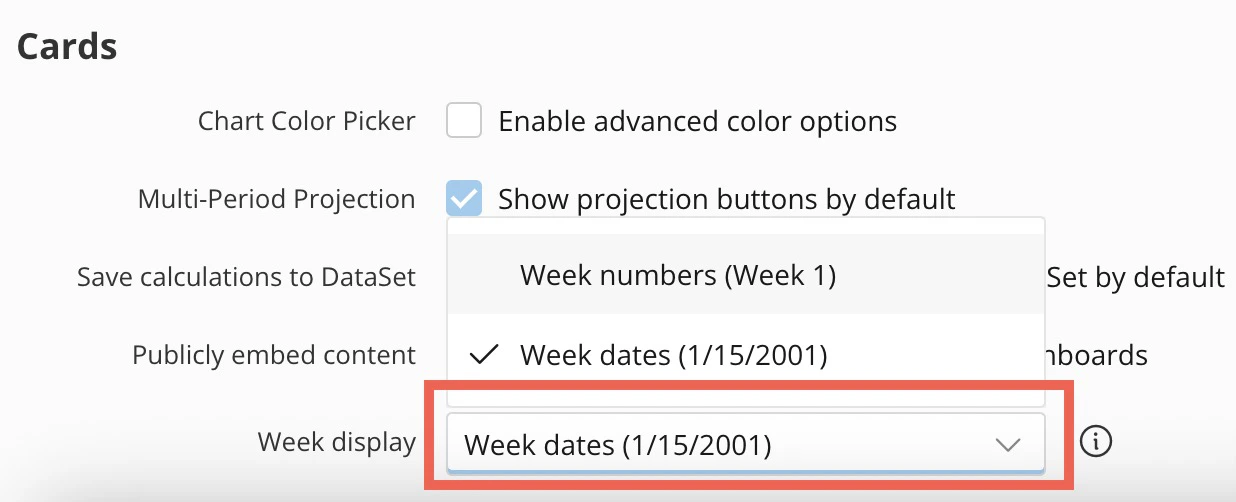
- ページの一番下までスクロールし、**[週の表示]**ドロップダウンを使用して、好みの設定を選択します。
- 週の日付 — 1/15/2001
- 週の番号 — (第1週、第2週など)
ドメイン制限を使用してセキュリティを強化する
オプションのドメインセキュリティ: セキュリティ強化のために、メールドメインに基づいてDomoインスタンスへのユーザーアクセスを制限できます。この方法では、特定のドメインの検証済みメールアドレスを持つユーザーのみをDomoインスタンスに追加できます。 ドメイン制限を設定するには、次の手順を実行します。-
左側のナビゲーションの**[機能]メニューを開き、[管理者]**タブに移動します。
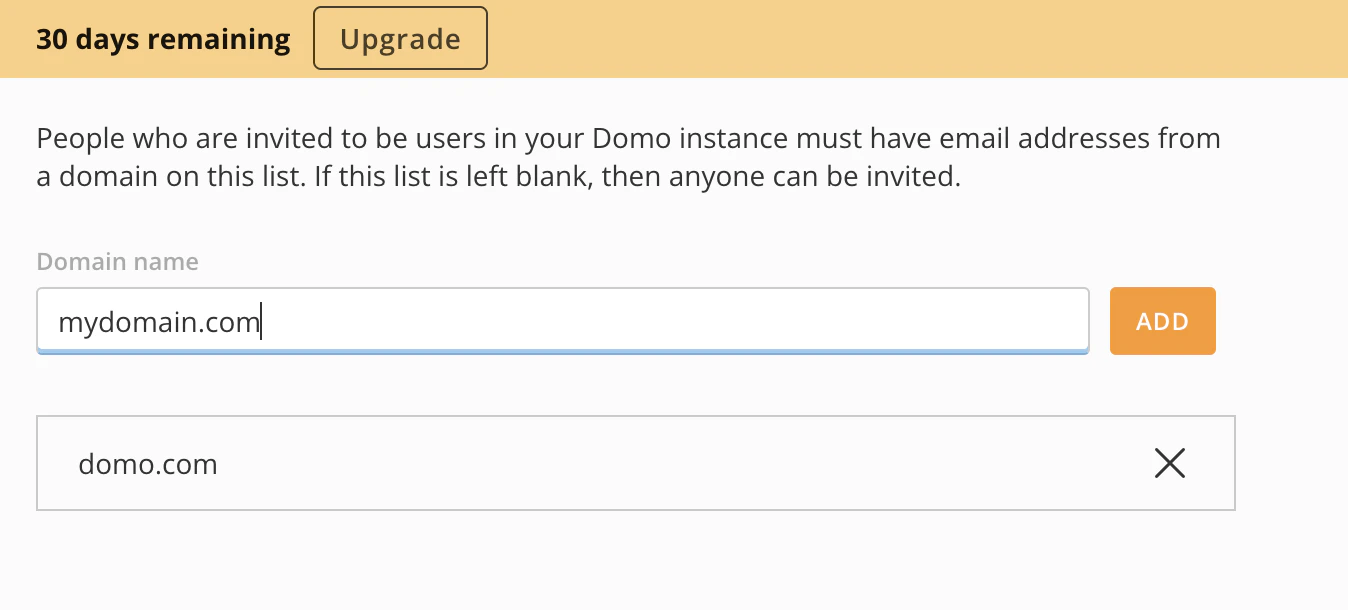
- **[ネットワークセキュリティ]で[許可ドメインを招待します]**を選択します。
-
承認済みのドメインを入力します。これらのドメインのメールアドレスのみがDomoインスタンスに参加できます。
ユーザーを招待し、権限を割り当てる
社員をDomoインスタンスに招待し、適切な権限を割り当てることは、成功の土台となるステップです。 以下の手順で設定します。-
左側のナビゲーションの**[機能]メニューを開き、[管理者]**タブに移動します。
- **[ガバナンス]で[ユーザー]**を選択します。
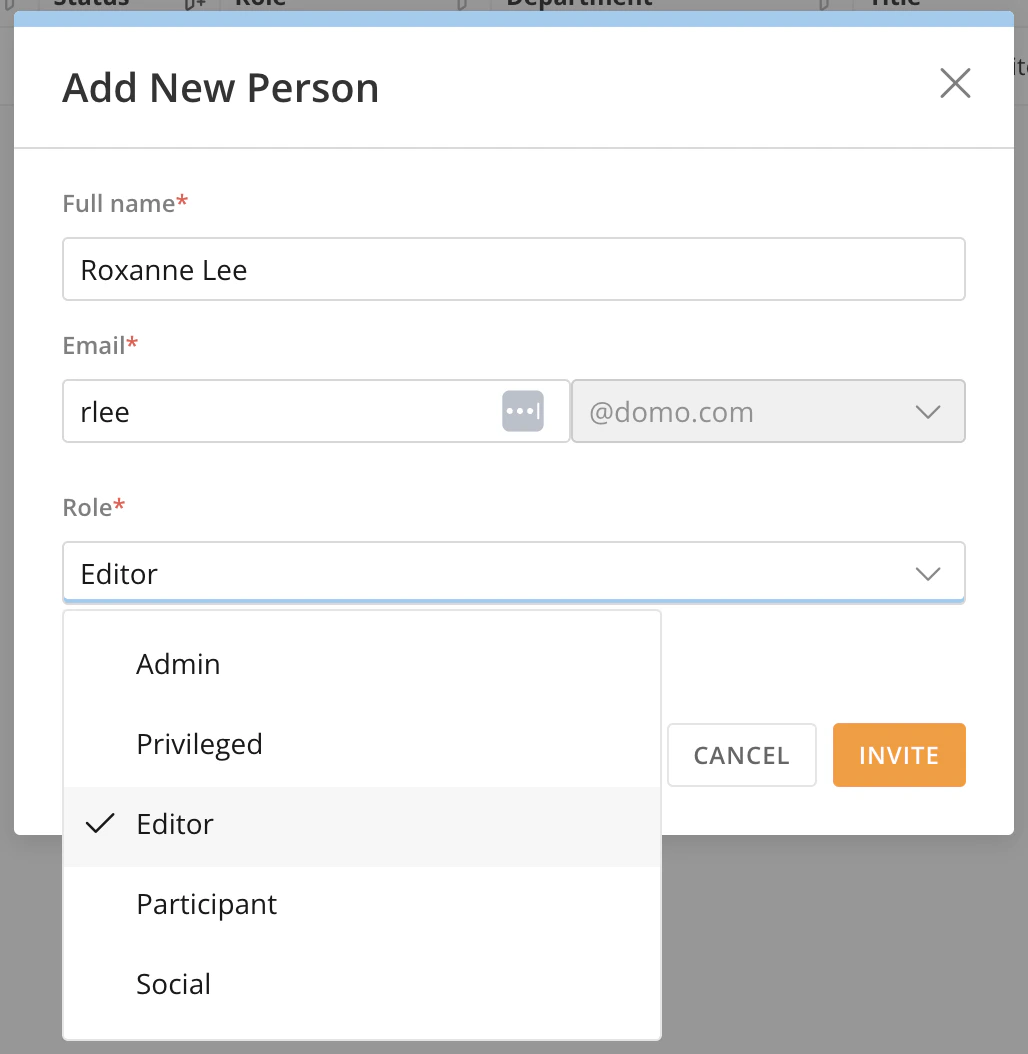
- **[新規ユーザーを追加]**を選択し、名前とメールアドレスを追加します。
- そのユーザーに適切な権限を選択します。「編集ユーザー」が一般的に、新規ユーザーに最初に設定するのに適しています。使用可能な権限の詳細については、「システム権限 | リファレンス」を参照してください。