

Documentation Index
Fetch the complete documentation index at: https://domoinc-arun-raj-connectors-domo-480814-upadate-new-checkbo.mintlify.app/llms.txt
Use this file to discover all available pages before exploring further.
概要
DomoでSAP BWデータに接続するには、Domo-SAPデータリンクを確立する必要があります。このためには、以下のすべてのステップを実行します。- DomoとBWとの間にRFC接続を確立する
- 論理ファイルを作成する
- BWオブジェクトのデータ構造を見つける
- APDを構築する
ステップ1:DomoとBWとの間にRFC接続を確立する
-
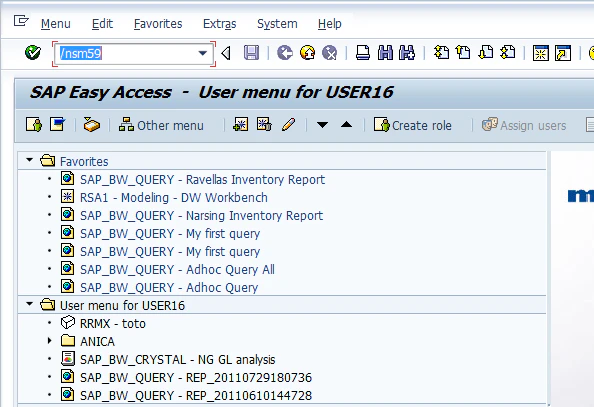
mySAP ERPでトランザクション
SM59 を実行します。
-
[HTTP Connections to External Server(外部サーバーへのHTTP接続)]
を選択し、 [作成] をクリックします。

-
以下のフィールドに入力します。
- RFC Destination(RFC宛先)
- Description 1(説明1)
- Target Host(ターゲットホスト)
- Service No.(サービス番号)
-
Path Prefix(パスプレフィックス)

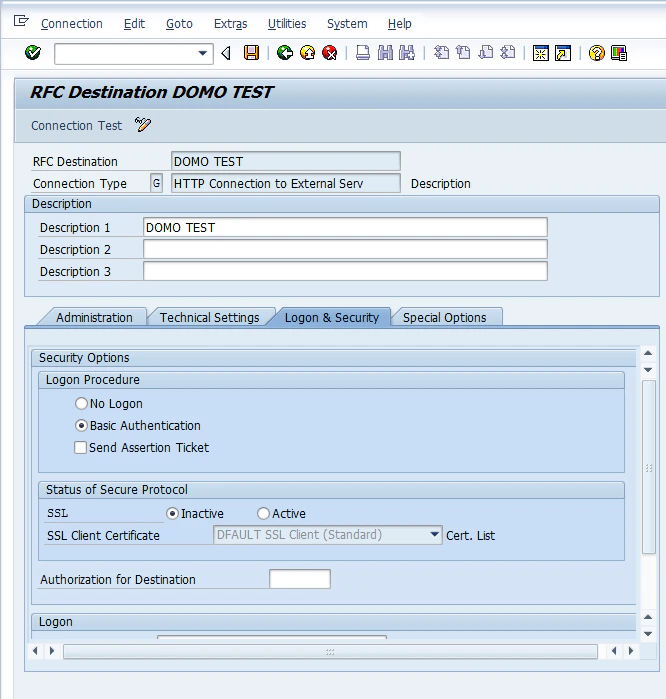
- [Logon & Security(ログオンとセキュリティ)] タブをクリックします。
-
[Basic Authentication(基本認証)]
ラジオボタンを選択します。
-
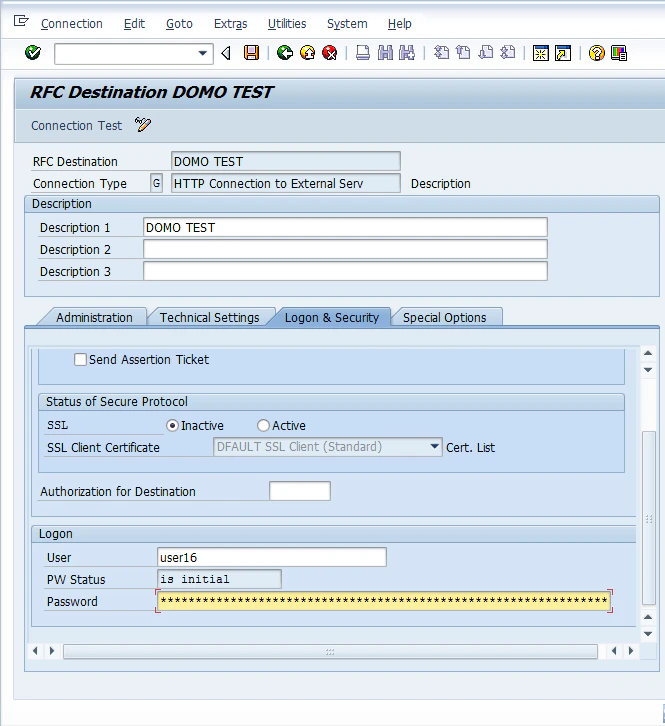
下にスクロールし、ユーザー名とパスワードを入力します。
- [保存] をクリックします。
ステップ2:論理ファイルを作成する
- mySAP ERPでトランザクション FILE を実行します。
-
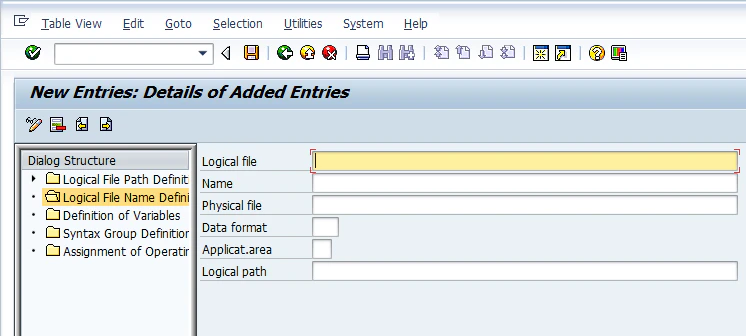
[New Entries(新しいエントリ)]
を選択します。
-
以下のようにフィールドに入力します。
Logical file(論理ファイル)
Z_DOMO_DROP_FILE
Name(名前)
Domo drop
Physical file(物理ファイル)
DOMO TEST_.csv
Data format(データ形式)
ASC
Applicat.area(アプリケーション領域)
FI
Logical path(論理パス)
Z_DOMO_DROP

- [保存] をクリックします。
- トランスポート情報を入力します。
ステップ3:BWオブジェクトのデータ構造を見つける
- Data Warehousing Workbenchでトランザクション RSA1 を実行します。
-
[BI Content(BIコンテンツ)]
を選択します。
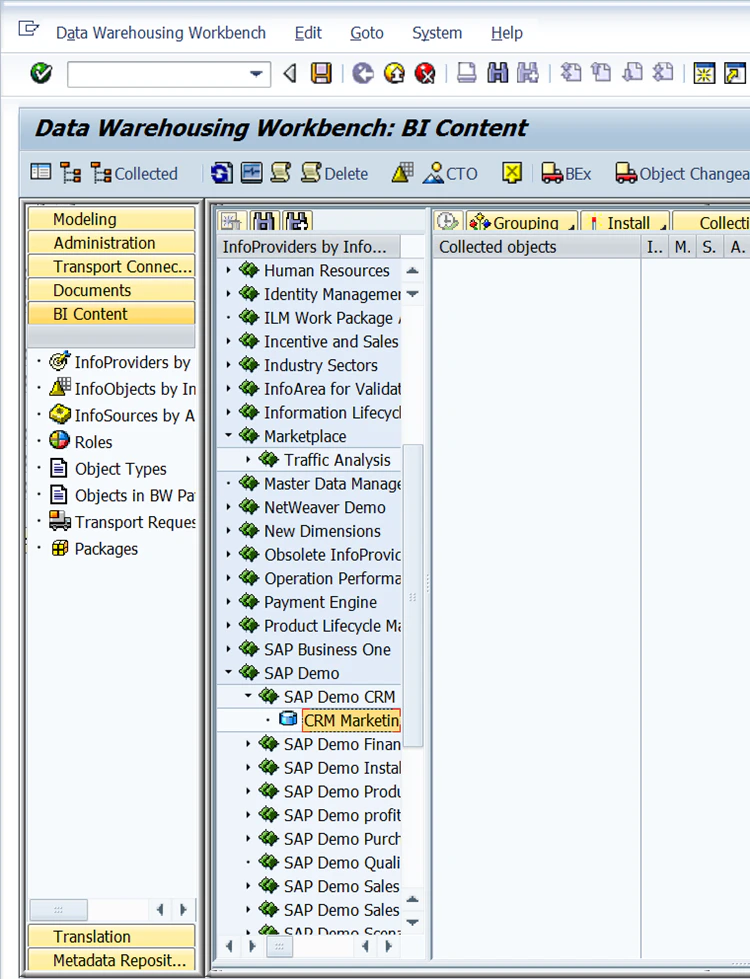
- 目的のBWオブジェクトに移動してダブルクリックします。
-
[Key Figures(指標)]
をクリックします。
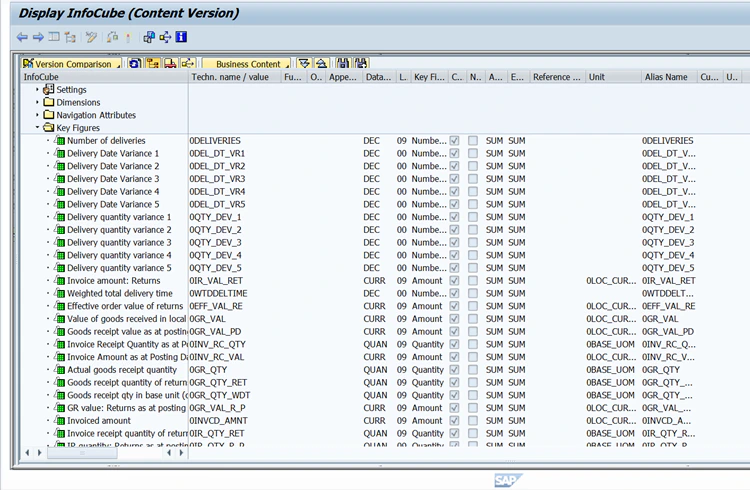
ステップ4:APDを構築する
- Data Warehousing Workbenchでトランザクション RSA1 を実行します。
-
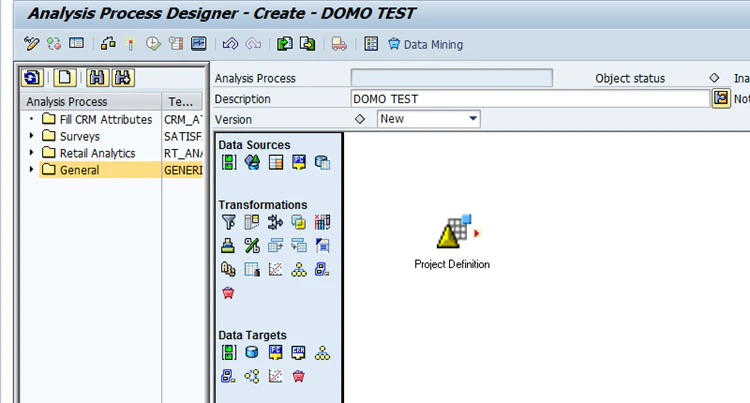
Analysis Process Designer(APD)を開きます。
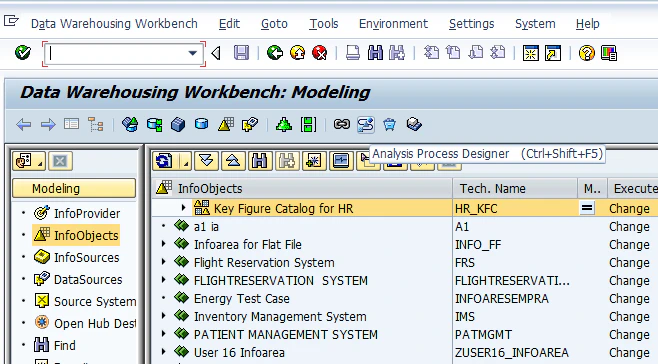
-
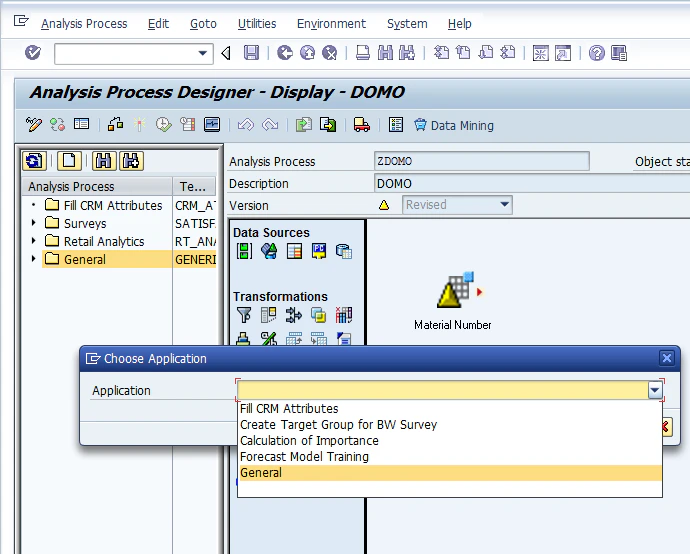
[一般]
を選択し、 [作成] をクリックします。
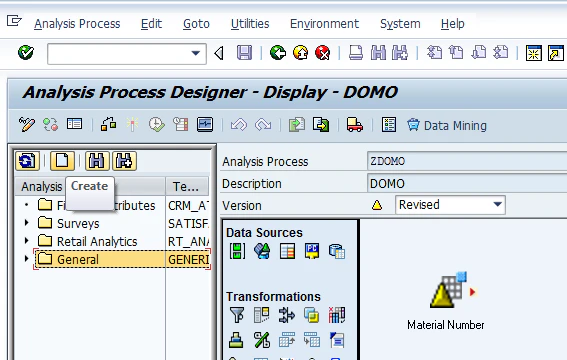
-
[General Application(汎用アプリケーション)]
を選択します。
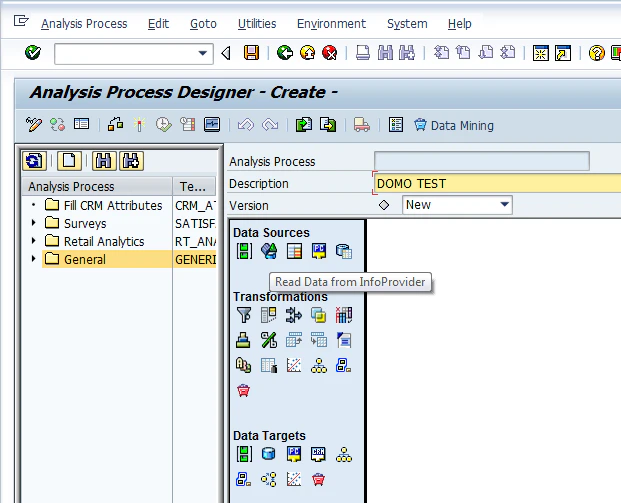
- [説明] フィールドに説明を入力します。
-
データソースを選択します(この場合はInfoProvider)。
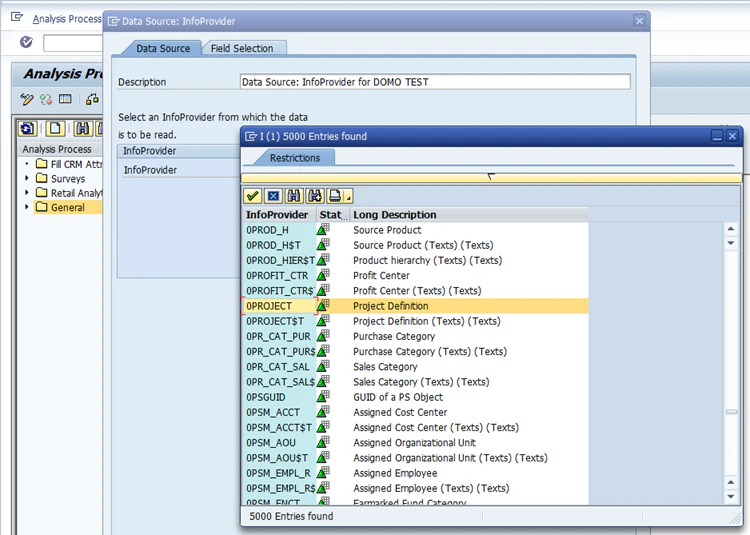
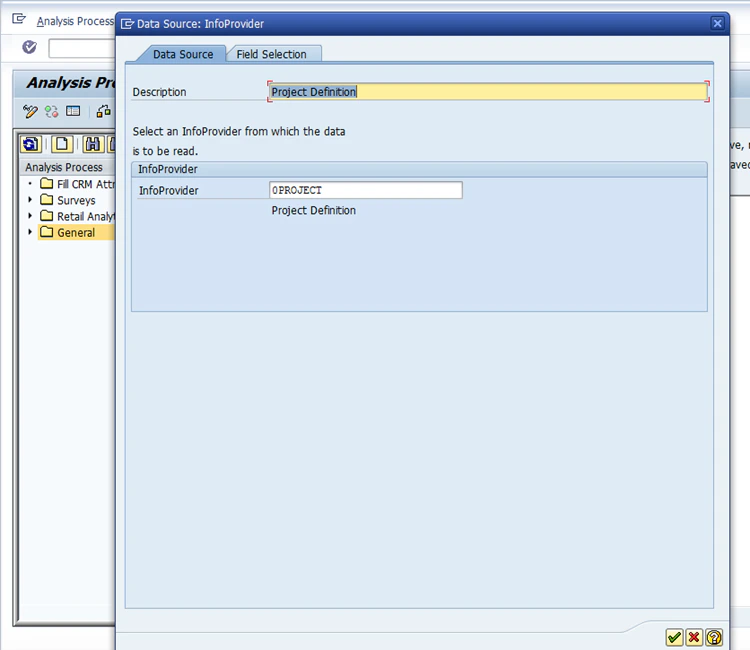
- データソースに名前を付けます。
-
InfoProviderを選択します。
送信するフィールドを制限することもできます。
-
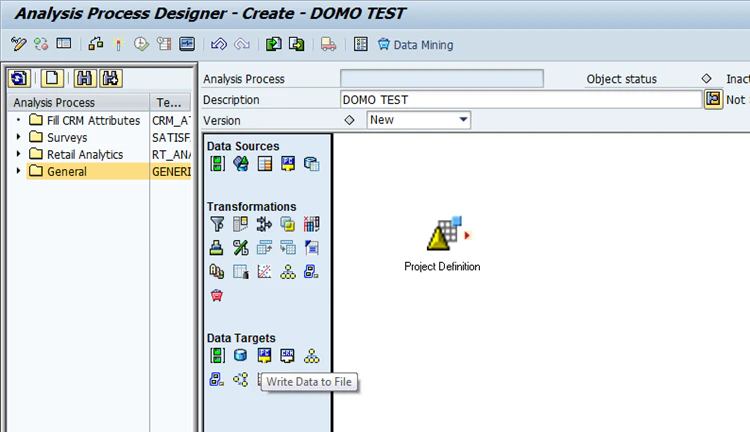
[Write Data to File(ファイルにデータを書き込む)]
を選択します。
-
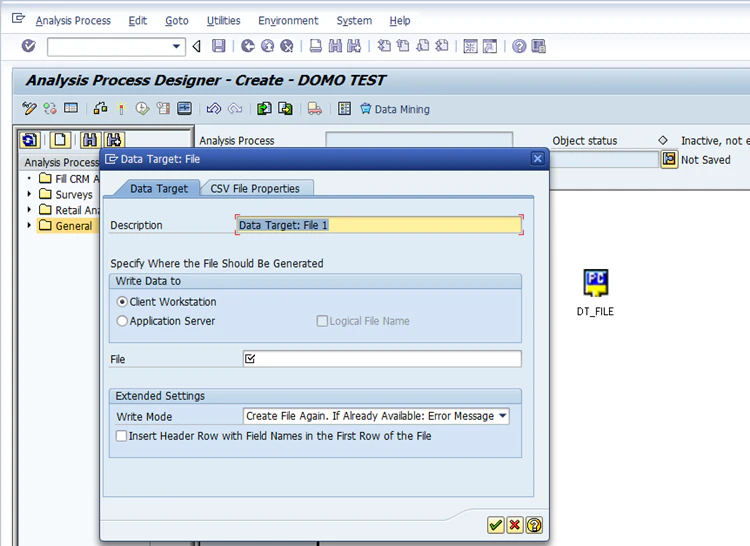
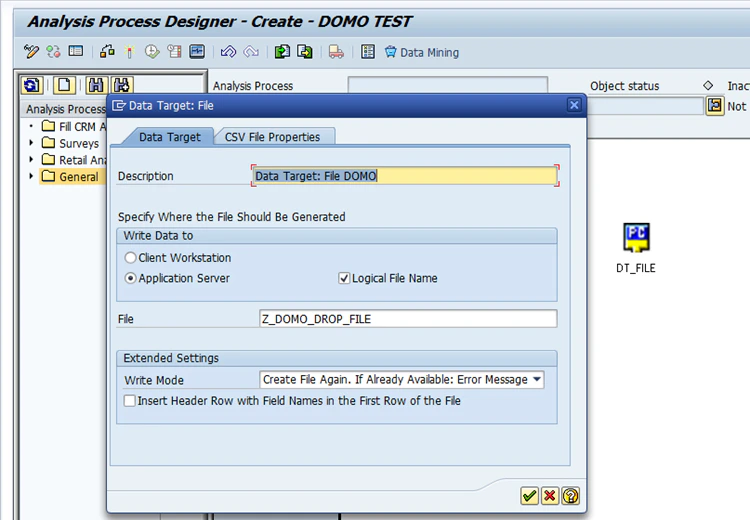
[Data Target: File(データターゲット:ファイル)]
ダイアログで、以下を実行します。
- [Description(説明)] フィールドにファイルの説明を入力します。
- [Application Server(アプリケーションサーバー)] ラジオボタンを選択します。
- [Logical File Name(論理ファイル名)] ボックスをチェックします。
- [ファイル] フィールドに新しい論理ファイル名を入力します。
-
緑のチェックボックスをクリックします。
-
クリックしてドラッグし、ノードを接続します。

- 変更を保存します。
- [Activate(アクティブ化)] アイコンをクリックします。