Documentation Index
Fetch the complete documentation index at: https://domoinc-arun-raj-connectors-domo-480814-upadate-new-checkbo.mintlify.app/llms.txt
Use this file to discover all available pages before exploring further.
はじめに
データの更新権限機能を使用すると、管理者はコンサンプション契約を使用して、コネクターからのデータやDataFlowに使用されるデータをユーザーやグループが更新できる頻度をより細かく制御できます。データ更新権限を使用すると、クレジットの使用状況を管理できます。 権限ポリシーは、設定後、複数のユーザーとグループに適用できます。データの更新権限にアクセスする
データの更新権限にアクセスするには、以下の手順に従います。- 管理者設定に移動します。
-
**[ガバナンス]の[データの更新権限]**を選択して、データの更新権限のページに移動します。
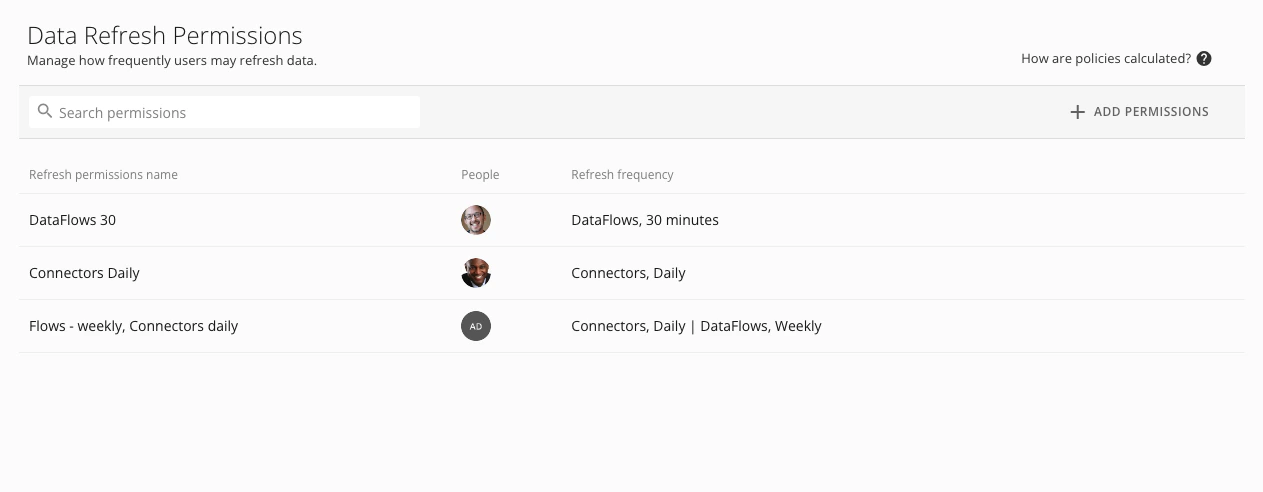
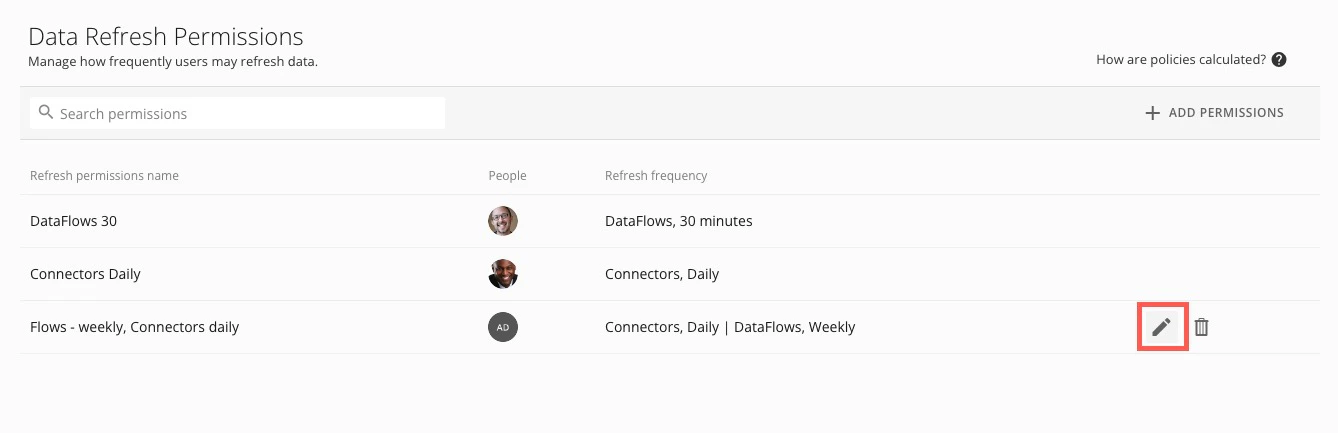
- [更新権限名] — ポリシー名。
- [ユーザー] — ポリシーに割り当てられたユーザー/グループのアバターが最大5つ表示されます。5番目のアバターには、担当者の総数が表示されます。担当者の全リストを表示する方法については、「ポリシーを編集する」を参照してください。
- [更新頻度] — コネクターのポリシー制限とそれに続くDataFlowをパイプ文字「|」で区切って表示します。これらの項目のいずれかについてエントリーがない場合、そのポリシーにはその項目の制限が設定されていません。
権限ポリシーを設定する
新しいポリシーを設定するには、以下の手順に従います。-
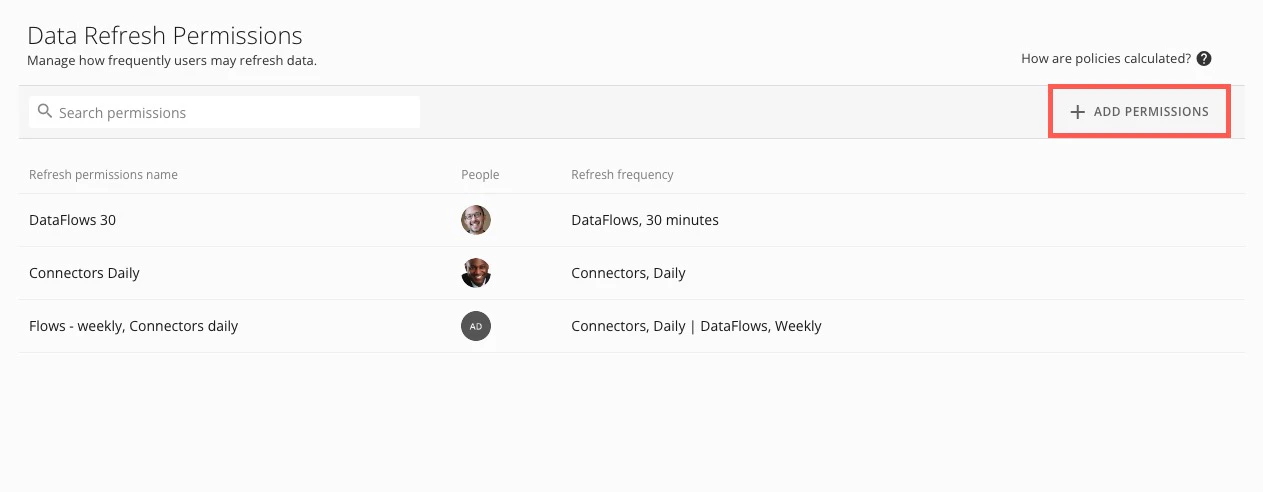
**[データの更新権限]ページで[+権限を追加]**を選択します。
**[更新権限を作成]**モーダルが表示されます。
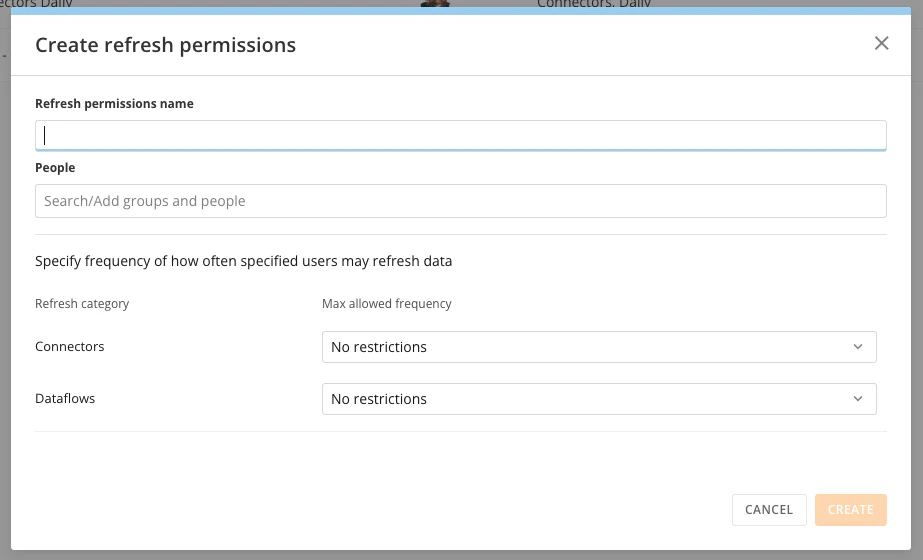
- **[更新権限名]**フィールドに、リスト内のポリシーを識別するのに役立つ名前を入力します。
- **[ユーザー]**フィールドで、このポリシーを適用するユーザーやグループを検索して選択します。
**注記:**ユーザーやグループが複数のポリシーに割り当てられている場合、最も寛容なポリシーの権限が付与されます。
4. ドロップダウンを使用して、各更新カテゴリーに許可される最大更新頻度を設定します。各カテゴリーのオプションには、[制限なし]、[15分]、[30分]、[毎時]、[毎日]があります。
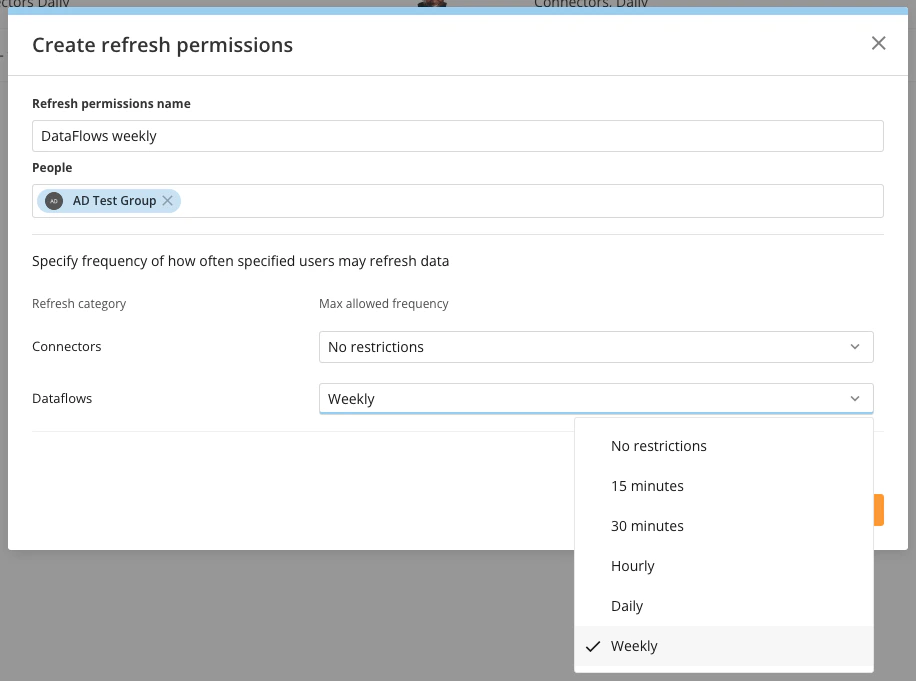
ポリシーを編集する
ポリシーを設定した後、リストエントリーにマウスポインターを合わせて **[編集]**オプションを表示すると、ポリシーを編集できます。
**[編集]**を選択して更新権限モーダルを開きます。
**[編集]**オプションを表示すると、ポリシーを編集できます。
**[編集]**を選択して更新権限モーダルを開きます。
注記:

ポリシーを削除する
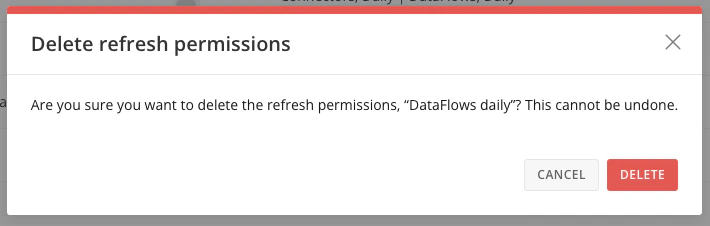
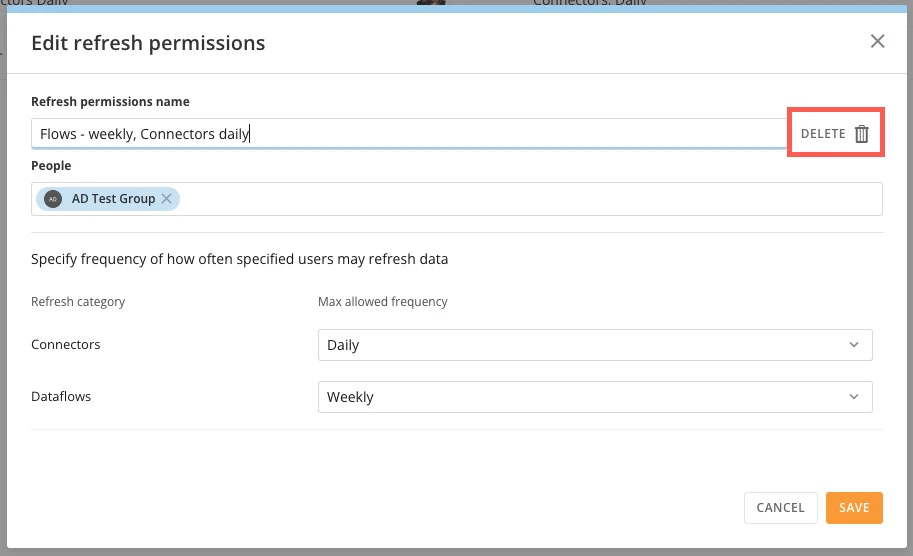
権限セットを削除するには、リストでエントリーにマウスポインターを合わせて
**[削除]**を選択するか、編集モーダルで
**[削除]**を選択してください。