

Documentation Index
Fetch the complete documentation index at: https://domoinc-arun-raj-connectors-domo-480814-upadate-new-checkbo.mintlify.app/llms.txt
Use this file to discover all available pages before exploring further.
Introducción
Cuando configura una alerta en una tarjeta de indicador de desempeño clave, se le envía una notificación siempre que se cumplen determinadas condiciones especificadas por el usuario (por ejemplo, cuando un valor está por encima o por debajo de un umbral específico). Las alertas se configuran en el cuadro de diálogo Crear nueva alerta. Puede configurar alertas solo para las políticas de permisos personalizados de datos de las que es miembro. Por ejemplo, si es miembro de una política con permisos para ver datos solo de estados occidentales, todas las alertas creadas se aplicarían solo a dichos estados. Para obtener más información, consulte Permisos personalizados de datos y alertas. Puede especificar si desea recibir alertas por correo electrónico o como texto. Para obtener más información, consulte Personalizar la configuración de notificaciones y alertas.Creación de una alerta
Puede acceder a la pestaña Alertas para crear una alerta de cualquiera de las siguientes formas:- Seleccione Alertarme en el menú
 de la tarjeta en la página de la tarjeta.
 - Abra la vista Detalles de la tarjeta y, a continuación, haga clic en
 para abrir la pestaña Alertas.
- Configurar su regla de alerta. Aquí puede especificar las condiciones que activan la alerta. También puede especificar la frecuencia con la que Domo comprueba si se han cumplido las condiciones de la alerta.
- Redactar un mensaje de notificación. Aquí puede personalizar el mensaje de la alerta con una serie de macros distintas para indicar las métricas disponibles.
- Compartir esta alerta. Aquí se especifican los usuarios, grupos y conversaciones en Buzz que reciben notificaciones cuando se activa la alerta.
Configurar su regla de alerta
En el paso 1 del asistente, especifique las condiciones que causan la activación de la alerta. También puede establecer la frecuencia con que Domo comprueba si la alerta se ha activado. Si se han configurado políticas de permisos personalizados de datos en el DataSet de la tarjeta, puede especificar cómo se aplican los permisos personalizados de datos a las alertas en el paso 1 del asistente. Para obtener más información, consulte Permisos personalizados de datos y alertas. Si los datos de la tarjeta se filtran con los filtros de página o tarjeta, se ofrece la opción de especificar si la alerta se debe aplicar a la versión filtrada o no filtrada de la tarjeta.Especificar las condiciones de la alerta
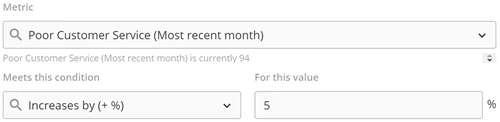
Las alertas constan de los siguientes componentes:- El elemento que se va a medir (la “métrica”). Podría tratarse de una categoría o serie específicas de un diagrama, el valor actual del diagrama o el total de todos los elementos del diagrama. También podría ser un cálculo aplicado a una categoría o serie específicas. Por ejemplo, podría aplicar un cálculo “Promedio” a una categoría determinada y, a continuación, configurar la alerta para que se active siempre que valor baje de un umbral especificado. Domo ofrece una serie de cálculos de este tipo, desde operaciones aritméticas sencillas como “Suma de” hasta operaciones estadísticas avanzadas como “Asimetría de” o “Kurtosis de”.
- Una instrucción condicional que conecta la medida con el valor o el porcentaje y determina cuándo se envía la alerta. Domo ofrece una serie de instrucciones condicionales entre las que elegir, como mayor que, menor que e igual que, así como combinaciones de las mismas. También puede especificar un grado determinado de cambio con las instrucciones condicionales cambios de, aumentos de y reducciones de.
- El valor numérico o el porcentaje utilizados como el umbral en la alerta.
Especificar la frecuencia de una alerta
En esta misma pestaña, puede especificar la frecuencia con la que Domo comprueba si la alerta tiene un estado activado. Para ello, haga clic en la flecha situada en la parte inferior derecha de las opciones de configuración y seleccione la opción deseada.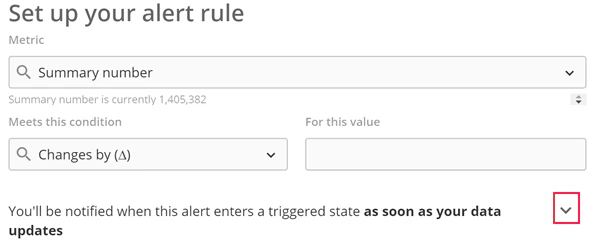
- Si selecciona Cada vez que los datos se actualizan, Domo comprueba la alerta cada vez que se actualizan los datos de la tarjeta.
- Si selecciona Cada hora o Cada día, puede elegir si desea incluir los fines de semana en la evaluación. Al seleccionar Cada día, también puede establecer una hora del día específica.
- Si selecciona Cada semana, puede establecer el día específico de la semana y la hora del día.
- Si selecciona Cada mes, puede seleccionar una fecha concreta o el primer o último día del mes, además de la hora del día.
Determinar si es necesario respetar los filtros
Si se han establecido filtros de página o tarjeta en esta tarjeta, aparece una opción para determinar si es necesario o no respetar dichos filtros en la alerta. Si desmarca la casilla, la alerta se aplicará a la versión sin filtros de la tarjeta. Puede hacer clic en la opción Mostrar filtros para ver qué filtros están aplicados actualmente.Personalizar el mensaje de la alerta
En el paso 2 del asistente, puede personalizar el mensaje de la notificación que se envía siempre que se activa la alerta. Puede elegir entre una amplia variedad de macros para incluirlas en el mensaje. Las macros se usan para hacer referencia a diferentes variables relacionadas con la alerta, como el nombre de la alerta, el valor anterior o actual, el propietario de la alerta, el cambio del valor de la alerta, etc. Por ejemplo, en el mensaje de la notificación predeterminado que aparece en el paso 2, las macros se usan para mostrar la regla de alerta como se configuró en el paso 1 del asistente, el nombre de la tarjeta en la que se encuentra la alerta, el valor anterior de la alerta y el valor actual de la alerta.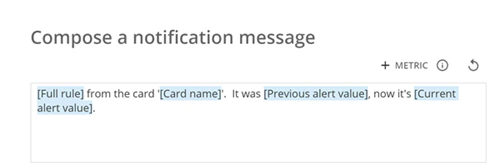
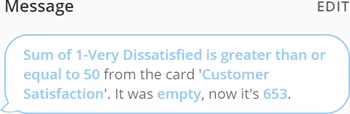
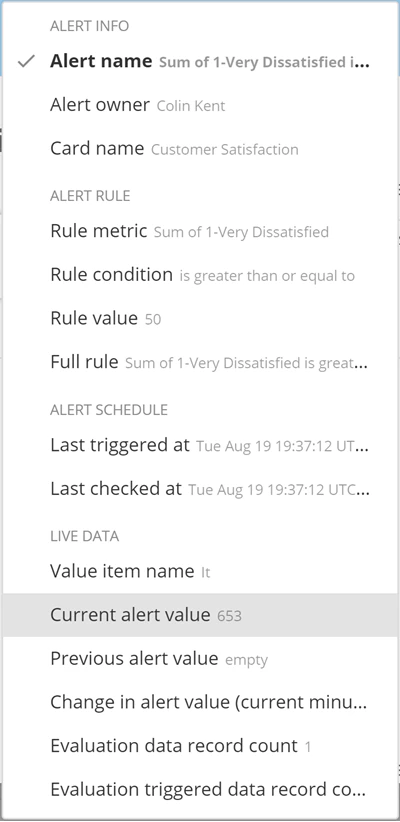
 en la esquina superior derecha del campo del mensaje de la alerta.
Compartir la alerta
En el paso 3 del asistente, puede compartir las alertas con otros usuarios o grupos en Domo para que reciban notificaciones cada vez que se activa la alerta. También puede escribir un mensaje personalizado que permite a los usuarios saber qué ocurre y eliminar usuarios y grupos que ya no deberían tener permisos para ver la alerta. Puede eliminar usuarios y grupos solo si tiene un perfil de seguridad predeterminado de “Administrador” o un rol personalizado con el privilegio “Administrar todos los grupos” habilitado. Para obtener más información sobre los perfiles de seguridad predeterminados, consulte Referencia del rol de seguridad predeterminado. Para obtener más información sobre los roles personalizados, consulte Administración de roles. También puede compartir alertas en conversaciones de Buzz, en cuyo caso todos los usuarios que sigan la conversación recibirán notificaciones. Puede buscar conversaciones y, a continuación, seleccionar aquellas en las que desea que se comparta la alerta. Con esta búsqueda solo se buscan las palabras clave en los nombres de las conversaciones; no en el contenido. Las alertas se envían a la dirección de correo electrónico y al número de teléfono especificados en el perfil de usuario. Para obtener más información, consulte Página de perfil. Para obtener más información sobre la configuración de notificaciones, consulte Configuración de notificaciones y alertas. Al compartir alertas con otros usuarios de Domo, estos obtienen acceso automáticamente a las tarjetas a las que esas alertas están vinculadas en caso de que aún no lo tengan. Para compartir una alerta con usuarios o grupos:- En el paso Compartir esta alerta del asistente de creación de alertas, agregue una persona o grupo con quien desea compartir la alerta; para ello, haga clic en el campo Especificar usuarios, grupos o correos electrónicos y seleccione el usuario, grupo o correo electrónico deseados.
Al seleccionar un usuario o grupo, su nombre aparece en el campo. Puede compartir alertas con varios usuarios o grupos; para ello, seleccione sus nombres y agréguelos al campo. - (Opcional) Escriba un mensaje en el campo “Creo que esto le puede parecer interesante” para que los usuarios puedan saber qué ocurre.
- Haga clic en Guardar.
- En la vista Detalles de la tarjeta relacionada con la alerta, haga clic en el icono para mostrar las alertas de esta tarjeta.
- Haga clic en el botón Compartir de la alerta de la que desea eliminar usuarios.
- Haga clic en el mensaje en el que se lee “Ya compartido con [persona]” para expandir la sección en la parte inferior del cuadro de diálogo.
A continuación, se muestran las filas de todos los usuarios o grupos con quienes se va a compartir la alerta. - Haga clic en la “x” del usuario o grupo con el que desea dejar de compartir la alerta para eliminarlo de la lista.
- En el paso Compartir esta alerta del asistente de creación de alertas, haga clic en la pestaña Buzz.
- (Opcional) Use el campo Filtro de canales y conversaciones en Buzz para buscar las conversaciones en las que desea compartir esta alerta.
- Marque las casillas de todas las conversaciones en las que desea compartir la alerta.
- Haga clic en Compartir.
Guardar la alerta
Haga clic en Guardar cuando haya seleccionado los componentes deseados de la alerta y cuando haya especificado un valor. La nueva alerta aparece en la pestaña Alertas de la vista Detalles. Puede hacer alguna de las siguientes acciones con esta alerta:- Abrirla para editarla.
- “Cancelar la suscripción” a la alerta para dejar de recibir notificaciones cuando se active. De forma predeterminada, al crear una alerta, empezará a seguirla.
- Consultar cuántas veces se ha activado.
- Eliminarla.
- Establecer notificaciones instantáneas, diarias o semanales para la alerta.
- Consultar una lista de eventos de la alerta.
- Consultar una lista de seguidores.
Edición de una alerta
Realice alguna de las siguientes acciones para poder abrir una alerta y editarla:- Seleccione Alertarme en el menú de la tarjeta en la página de la tarjeta, haga clic en la parte superior de la tarjeta de la alerta y, a continuación, haga clic en Editar.
- Haga clic en
 en la tarjeta en la página de la tarjeta, a continuación, en la parte superior de la tarjeta de la alerta y, por último, en Editar. (Este icono solo aparece si se han activado una o varias alertas en la tarjeta).
 - Seleccione Alertas en la barra de herramientas de la aplicación en la parte superior de la pantalla, busque la alerta que desea editar, haga clic en la parte superior de la tarjeta de la alerta y, a continuación, haga clic en Editar.
- Abra la vista Detalles de la tarjeta, haga clic en para abrir la pestaña Alertas, a continuación, en la parte superior de la tarjeta de la alerta y, por último, en Editar.