

Ansicht der SeitenzusammenfassungDocumentation Index
Fetch the complete documentation index at: https://domoinc-arun-raj-connectors-domo-480814-upadate-new-checkbo.mintlify.app/llms.txt
Use this file to discover all available pages before exploring further.
Einführung
Sie können ein benutzerspezifisches Erlebnis für Benutzer und Gruppen in Ihrem Domo erstellen, indem Sie PDP-Richtlinien (Personalisierte Datenberechtigungen) für DataSets einrichten. Mit diesen Richtlinien können Sie Daten in DataSets für bestimmte Benutzer und Gruppen filtern. Wenn diese Benutzer und Gruppen KPI- und Sumo-Karten betrachten, auf die PDP-Richtlinien angewandt wurden, dann sehen sie nur die Daten, die sie betreffen. Zum Beispiel haben Sie vielleicht eine Karte, die eine Landkarte mit Daten für zwei Regionen in den USA darstellt – Westen und Osten. Sie könnten zwei PDP-Richtlinien erstellen – eine für die Region „Westen“ und eine für die Region „Osten“. Für die Richtlinie „Westen“ würden Sie das Verkaufspersonal auswählen, das in der Region im Westen arbeitet, für die Richtlinie „Osten“ würden Sie das Verkaufspersonal auswählen, das in der Region im Osten arbeitet. Falls Larry, ein Verkäufer, der in Washington arbeitet, die Karte öffnet, würde er nur Daten für die Bundesstaaten in der Region im Westen sehen – alle Staaten in der Region im Osten würden ohne Daten erscheinen. PDP-Richtlinien werden auch auf andere Tools in Domo angewandt, wie etwa auf Mitteilungen und DataFusions. Wenn Sie eine Mitteilung auf einer Karte abonniert haben, die von einem PDP-DataSet angetrieben wird, wird die Mitteilung entsprechend angepasst, um die festgelegten PDP-Richtlinien widerzuspiegeln. Wenn Sie eine DataFusion von einem oder mehreren Eingabe-DataSets erstellen, für die PDP-Richtlinien eingerichtet wurden, werden diese Richtlinien in das Ausgabe-DataSet integriert.Erstellen von PDP-Richtlinien
Sie erstellen und verwalten PDP-Richtlinien im Data Center. So erstellen Sie eine PDP-Richtlinie:- Klicken
 Sie auf > Data Center.
 - Klicken Sie auf DataSets im Navigationsfeld auf der linken Seite.
- Suchen und klicken Sie auf das DataSet, auf das Sie eine Richtlinie anwenden möchten.
- Klicken Sie auf die Registerkarte Personalisierte Datenberechtigungen.
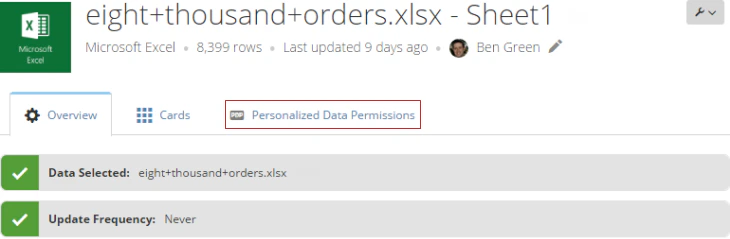
- (Optional) Klicken Sie auf die Schaltfläche Einfluss, um eine Liste mit Karten und Mitteilungen zu öffnen, die von den PDP-Richtlinien auf diesem DataSet betroffen sein werden.
Obwohl dies nicht erforderlich ist, empfehlen wir unbedingt, dass Sie diese Liste prüfen, bevor Sie fortfahren. Weitere Informationen finden Sie unter PDP-Ergebnisse anzeigen. - (Optional) Falls es noch zusätzliche Personen neben dem DataSet-Besitzer und den Administratorbenutzern gibt, die Zugriff auf all die Daten in diesem DataSet haben sollten, gewähren Sie dem entsprechenden Benutzer vollständige Berechtigung, indem Sie folgende Schritte ausführen:
- Klicken Sie auf
 in der Zeile Alle Zeilen.
 - Geben Sie im Dialogfenster Gruppen und Personen hinzufügen den Namen einer Person oder Gruppe ein, die vollständigen Zugriff auf die Daten haben soll. Wählen Sie einen Namen aus und fügen Sie ihn der Richtlinie hinzu.
- Klicken Sie auf Anwenden.
- Klicken Sie auf
- Klicken Sie auf Richtlinie hinzufügen.
- Geben Sie einen beschreibenden Namen für diese Richtlinie ein.
- Klicken Sie auf Daten hinzufügen, um das Dialogfenster Datenzugriff hinzufügen zu öffnen.
- Wählen Sie in der Dropdown-Liste Spaltenname die Spalte aus, die Sie filtern möchten.
- Geben Sie im Namen Zeilenwerte suchen/hinzufügen den Namen einer Zeile ein, die Sie filtern möchten. Wählen Sie einen Zeilennamen und fügen Sie ihn der Richtlinie hinzu.
- (Optional) Wiederholen Sie Schritt 8 so oft, wie es nötig ist, bis Sie alle Zeilen hinzugefügt haben, die Sie filtern möchten.
- Klicken Sie auf Anwenden.
- Klicken Sie auf , um das Dialogfenster Gruppen und Personen hinzufügen zu öffnen.
- Geben Sie in das Feld Gruppen und Personen suchen/hinzufügen den Namen einer Person oder der Gruppe ein, die Sie zur Richtlinie hinzufügen möchten. Wählen Sie einen Namen aus und fügen Sie ihn der Richtlinie hinzu.
- (Optional) Wiederholen Sie Schritt 12 so oft, wie es nötig ist, bis Sie dieser Richtlinie alle gewünschten Gruppen und Benutzer hinzugefügt haben.
- Klicken Sie auf Speichern.
 , um Benutzer darüber in Kenntnis zu setzen, dass sie aufgrund der PDP nicht alle verfügbaren Daten sehen.
Klicken Sie auf um diese Richtlinie zu deaktivieren.
Sie können mehrere Richtlinien auf dasselbe DataSet anwenden, indem Sie in der Registerkarte Personalisierte Datengenehmigungen auf Richtlinie hinzufügen für das DataSet klicken und die vorangegangenen Schritte wiederholen.
, um Benutzer darüber in Kenntnis zu setzen, dass sie aufgrund der PDP nicht alle verfügbaren Daten sehen.
Klicken Sie auf um diese Richtlinie zu deaktivieren.
Sie können mehrere Richtlinien auf dasselbe DataSet anwenden, indem Sie in der Registerkarte Personalisierte Datengenehmigungen auf Richtlinie hinzufügen für das DataSet klicken und die vorangegangenen Schritte wiederholen.
Hinzufügen von Benutzern zu mehreren PDP-Richtlinien
Es kann vorkommen, dass Sie einen Benutzer oder eine Gruppe gleichzeitig zu mehreren DataSets hinzufügen möchten. Zum Beispiel haben Sie vielleicht einen Verkäufer namens „Ted“, der in der Region „Osten“ arbeitet, aber zusätzlich Zugriff auf die Daten von Kalifornien benötigt. Sie können dies erreichen, indem Sie eine neue Richtlinie hinzufügen, in der die Daten für Kalifornien auf Ted angewandt werden. Das Hinzufügen von „Kalifornien“ zu einer existierenden Richtlinie, in der Sie die östliche Region ausgewählt haben wird nicht funktionieren – Ihr DataSet erscheint leer. Das liegt daran, dass die Auswahl von mehreren Werten aus demselben DataSet eine AND-Anweisung anwendet und da „Kalifornien“ nie in der östlichen Region im DataSet gefunden wird, unterdrückt die Richtlinie die entsprechenden Daten. Getrennte Richtlinien im selben DataSet werden jedoch als OR-Anweisungen betrachtet, daher erscheinen die Daten von Ted sowohl für die Region Osten, wie auch für Kalifornien.PDP-Ergebnisse ansehen
Durch Klicken auf die Schaltfläche Einfluss können Sie ein Dialogfenster öffnen, das anzeigt, wie das Einrichten von PDP-Richtlinien für ein DataSet Einfluss auf DataFlows und Karten nimmt, die an das DataSet gebunden sind. Sämtliche betroffenen DataFlows finden sich unter der Registerkarte Achtung, sämtliche betroffenen Karten finden sich unter der Registerkarte Personalisiert. Wenn die Richtlinien keine DataFlows oder Karten beeinflussen, erscheinen keine Registerkarten. Es wird unbedingt empfohlen, dass Sie die PDP-Ergebnisse ansehen, bevor Sie Richtlinien auf einem DataSet einrichten, besonders wenn es sich bei dem DataSet um ein Eingabe-DataSet in einem DataFlow handelt. Falls ein DataFlow durch das Einrichten von PDP-Richtlinien auf besagtem DataSet abstürzt, wird die Schaltfläche Reparieren bereitgestellt. Sie können auch den DataFlow-Besitzer in die Gruppe Alle Zeilen mit einschließen und somit sicherstellen, dass der DataFlow nicht abstürzt.Vorschau mit DataSets, die von PDP-Richtlinien beeinflusst werden
Alle PDP-Richtlinien bieten die Möglichkeit, eine Vorschau der Daten im DataSet abzurufen, die von dieser Richtlinie betroffen werden. Nachdem Sie eine Richtlinie erstellt haben, empfiehlt es sich, eine Vorschau der Daten für diese Richtlinie anzusehen, um sicherzustellen, dass die notwendigen Daten erscheinen. So zeigen Sie die Vorschau eines DataSets für eine PDP-Richtlinie an:- Bewegen Sie die Maus in der Registerkarte Personalisierte Datengenehmigungen des DataSets, für das Sie eine Vorschau abrufen möchten, über die Zeile für die Richtlinie, für die Sie eine Vorschau wünschen.
- Klicken Sie auf das Augensymbol
 , um die Vorschau zu öffnen.
 - Klicken Sie auf Fertig, wenn Sie die Vorschau der Daten beendet haben.
Löschen von PDP-Richtlinien
Sie können eine PDP-Richtlinien in der Registerkarte Personalisierte Datengenehmigungen für das DataSet mit der Richtlinie löschen Wenn Sie eine Richtlinie löschen, wird diese nicht länger auf Karten, Mitteilungen, DataFlows etc. angewendet. Wichtig: Das Löschen aller Richtlinien für ein DataSet deaktiviert die PDP für das DataSet, sodass alle Benutzer mit Zugriff die Daten sehen können. So löschen Sie eine PDP-Richtlinie:- Bewegen Sie die Maus in der Registerkarte Personalisierte Datengenehmigungen des DataSets, das die Richtlinien enthält, die Sie löschen möchten, über die Zeile der Richtlinie, die Sie zu löschen wünschen.
- Klicken Sie auf das Abfalleimersymbol, um die Richtlinie zu löschen.
- Klicken Sie zum Bestätigen auf Löschen. Falls dies die einzige Richtlinie ist, die auf das DataSet angewendet wird, erhalten Sie eine Warnung darüber, dass alle Benutzer mit Zugriff die Daten einsehen können, sobald die Richtlinie gelöscht wird.
- Falls Sie dies wirklich tun möchten, klicken Sie erneut auf Löschen.